PDF 指南
如何在线把 PDF 转换为 Word
把 PDF 转换为可编辑 Word 文档,检查 DOCX,并了解字体或页面布局可能发生变化的地方。
选择适合转换的 PDF
PDF 的目标是让页面外观保持稳定,Word 的目标是让文字重新流动。当你需要重写段落、复用表格或在 DOCX 中继续编辑报告时,转换最有价值。
先确认文件能正常打开且不超过 20 MB。文字型 PDF 通常比纯扫描件生成更多可编辑内容。扫描件可以保留页面外观,但在没有 OCR 的情况下不会自动获得可编辑文字。
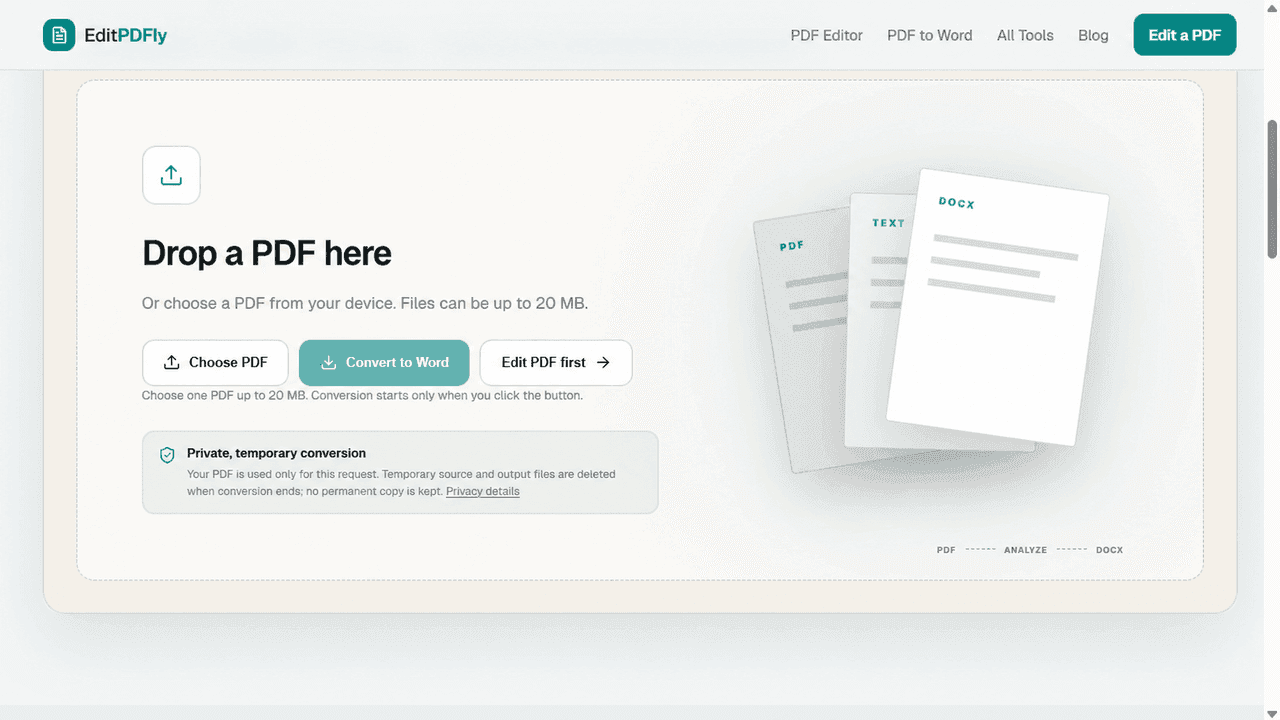
打开 EditPDFly PDF 转 Word 转换器并选择源文件。只有点击“转换为 Word”后,处理才会开始。 打开PDF 转 Word 转换器。
转换并下载 DOCX
转换器会分析文字块、表格、图片和页面几何信息。源 PDF 通过名为 pdf 的表单字段上传,在临时工作目录中完成转换,并在请求结束时清理该目录。
处理成功后,浏览器会下载根据源 PDF 命名的 DOCX。保留源 PDF,以便并排比较两个文件。
- 选择一个 1 字节至 20 MB 的 PDF。
- 点击“转换为 Word”,等待文件下载。
- 使用 Word 或其他兼容编辑器打开 DOCX。
检查文档,而不只是看到下载完成
成功下载不代表转换结果已经可用。确认 DOCX 可以打开、包含预期页面并有真实文档内容。技术检查还应确认它是有效 ZIP 结构并包含 word/document.xml。
对照检查标题、表格、图片、分页、页眉页脚和非拉丁文字。财务报告与大量定位元素的页面需要更仔细核验。
阅读字体一致性报告
EditPDFly 会读取响应中的字体报告,显示识别到的字体、Word 导出字体以及是否使用替代字体,让潜在的间距变化可见。
即使声明字体名称得到保留,打开 DOCX 的设备也可能因为没有安装该字体而进行替代。报告显示回退时,要重点检查行长、分页和表格宽度。
格式变化时怎么处理
先修正文档级样式,再处理分页与局部间距。先把缺失字体替换为已安装字体,通常比逐处微调更省时间。
如果只需要做一处修改并尽量保持原始页面外观,直接编辑 PDF 可能比在 Word 中重建整份文档更合适。