PDF 指南
如何编辑 PDF 中的文字
了解如何在线编辑 PDF 中的文字,判断文字层、选择原文字或覆盖层编辑,并在导出后核对结果。
编辑 PDF 文字前先判断文件结构
要编辑 PDF 中的文字,第一步不是直接输入新内容,而是确认页面实际包含什么。PDF 可能保存可选择字符、扫描图片,也可能把文字转换成仅仅看起来像文字的矢量轮廓。先判断文件结构,才能在编辑原文字、添加可见覆盖层、使用 OCR 或转换为 Word 之间选择合适流程。
开始前先复制原文件,并在副本上完成修改。只改需要更正的内容,导出时使用新的文件名,这样可以随时与原件对照。文档包含签名、表单、精确版式或设备中缺少的字体时,这一步尤其重要。
打开 PDF,尝试选择一个词。如果光标能高亮单个字符,页面大概率有文字层;如果整页像一张图片,文件可能是扫描件,需要 OCR 才能把字变成可编辑文字。
PDF 也可能把文字转换为矢量轮廓。它看起来清晰,却不再是字符,普通文字编辑器无法直接替换一句话。
当页面没有可编辑文字层时,EditPDFly 会明确提示。这是文件能力限制,不是处理失败。 打开在线 PDF 编辑器。
分步骤编辑 PDF 中的文字
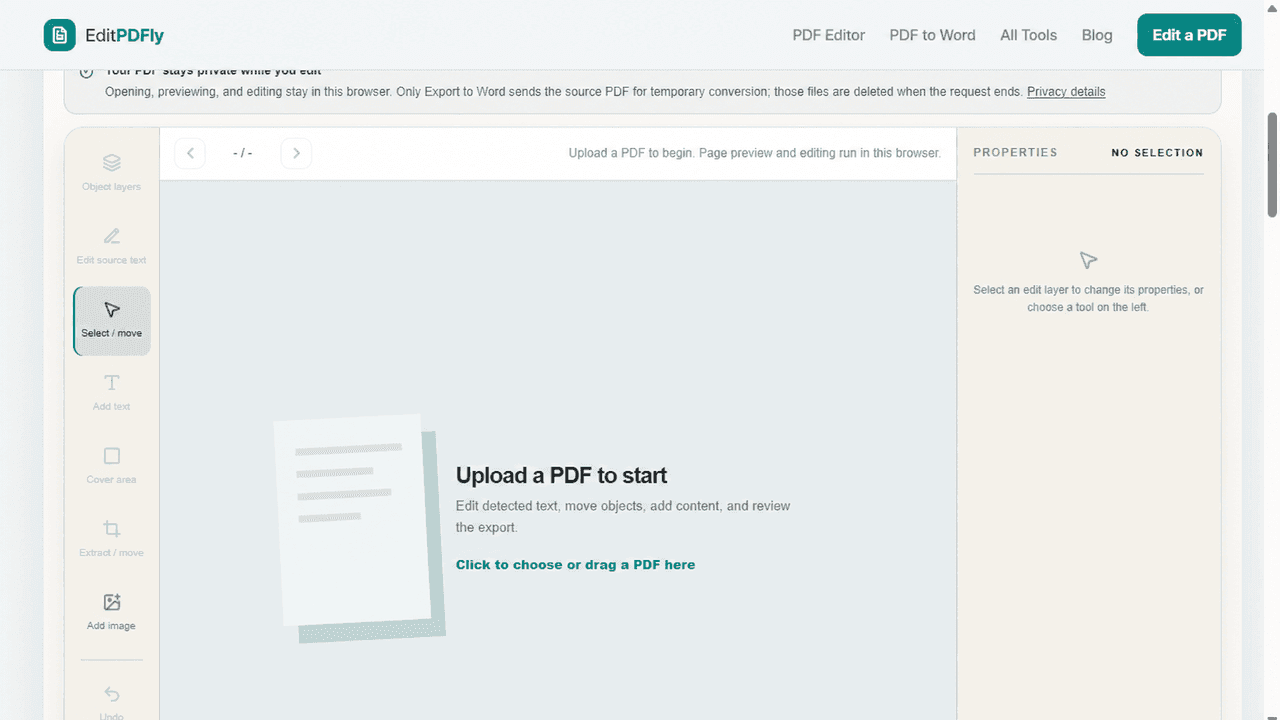
在在线 PDF 编辑器中上传一个不超过 20 MB 的 PDF。使用缩略图或分页控制找到目标页面,再选择“编辑原文字”。
识别到的文字会出现在编辑覆盖层中。选择文字行、修改内容,完成后点击页面空白处。布局紧凑时,替换文字长度最好接近原文。
- 上传 PDF,等待页面预览。
- 前往目标页并选择“编辑原文字”。
- 选择识别到的文字行并输入替换内容。
- 导出前检查文字与周围内容的位置。
修改页面前先规划替换内容
替换文字行之前,记录原始文字,并留意它的位置、字号、对齐方式、颜色和大致宽度。截图有助于进行视觉比较,但文档含有个人或机密信息时要妥善保管。先在编辑器外准备替换内容,确认拼写、标点、数字和大小写后再修改 PDF。
尽量让替换内容的长度和结构接近原文字。内容过长可能与周围文字重叠,过短则可能留下明显空隙。如果句子必须增加,应先确认周围版式是否能容纳新行,不要为了勉强放下文字而把字号缩小到难以阅读。
需要重复修改时,先在一个有代表性的页面上测试。导出测试文件,在另一个阅读器中重新打开,并确认文字仍可搜索且位置正确。如果出现字体缺失、字符损坏或文字行偏移,应先更换流程,不要把同一问题复制到整个文档。
不适合改原文字时使用覆盖层
有时不需要重写源文字,只需添加说明、放置图片,或覆盖旧数值后放上新数值。“添加文字”“添加图片”和“覆盖区域”适合这些聚焦修改。
覆盖层修改通过混合导出保留视觉结果。它不同于重建原始文字对象,因此要把它视为页面级编辑并仔细检查导出 PDF。
只有在你有权修改页面且旧内容不需要彻底删除时才使用覆盖区域。覆盖层可以遮住像素,但不一定删除底层源对象,因此不能代替安全脱敏。必须永久移除的信息应使用专门的脱敏流程,并确认搜索、复制和检查导出文件时都无法找回原内容。
为什么字体可能不完全相同
PDF 可以嵌入浏览器无法当作普通字体使用的字体子集。编辑器会读取可用的字体族信息,但设备仍可能回退到其他字体,从而改变字符宽度与换行。
不要假设所有 PDF 都能保留完全相同的字体。下载前请在正常缩放和放大视图下比较编辑后的文字行。
导出、重新打开并检查
完成修改后选择“导出 PDF”。在另一个阅读器中重新打开文件,核对目标页、页数、可搜索文字和移动对象。导出不会添加可见水印或测试副本标记;现有数字签名不会保留。
如果修改涉及大段文字重排、重复样式调整或大型表格,转换为 Word 通常比直接编辑 PDF 页面更高效。
选择对文档影响最小的修改方式
短小修改通常比重建整页更安全。处理错字、日期、标签或单行内容时,编辑原文字通常可以保留更多原始结构。如果替换内容会让多行重新排版、改变表格结构或移动周围元素,应改用 Word 流程,并逐页比较重建后的版式。
把导出的 PDF 当作一个新文档检查,不要把导出成功等同于所有原始属性都已保留。根据收件方的要求核对链接、表单控件、批注、无障碍标签、搜索效果和签名状态。对于受监管、合同或归档文件,在分享前还应确认对方接受的编辑方式。