PDF 指南
不用 Adobe 如何编辑 PDF
根据文档和修改类型,在浏览器编辑器、PDF 转 Word 或 OCR 之间做选择。
让方法匹配修改内容
并非每项 PDF 任务都需要某一款桌面软件。正确方案取决于你是修改页面上的少量内容、重写文档,还是从扫描件中识别文字。
少量更正、说明、图片放置或覆盖替换适合浏览器 PDF 编辑器;大范围重写适合转换为 Word;纯图片扫描件则需要明确支持文件语言与布局的 OCR 产品。
EditPDFly 当前提供前两种流程,不宣称可以对扫描页执行 OCR。 打开在线 PDF 编辑器。
用浏览器编辑器完成聚焦修改
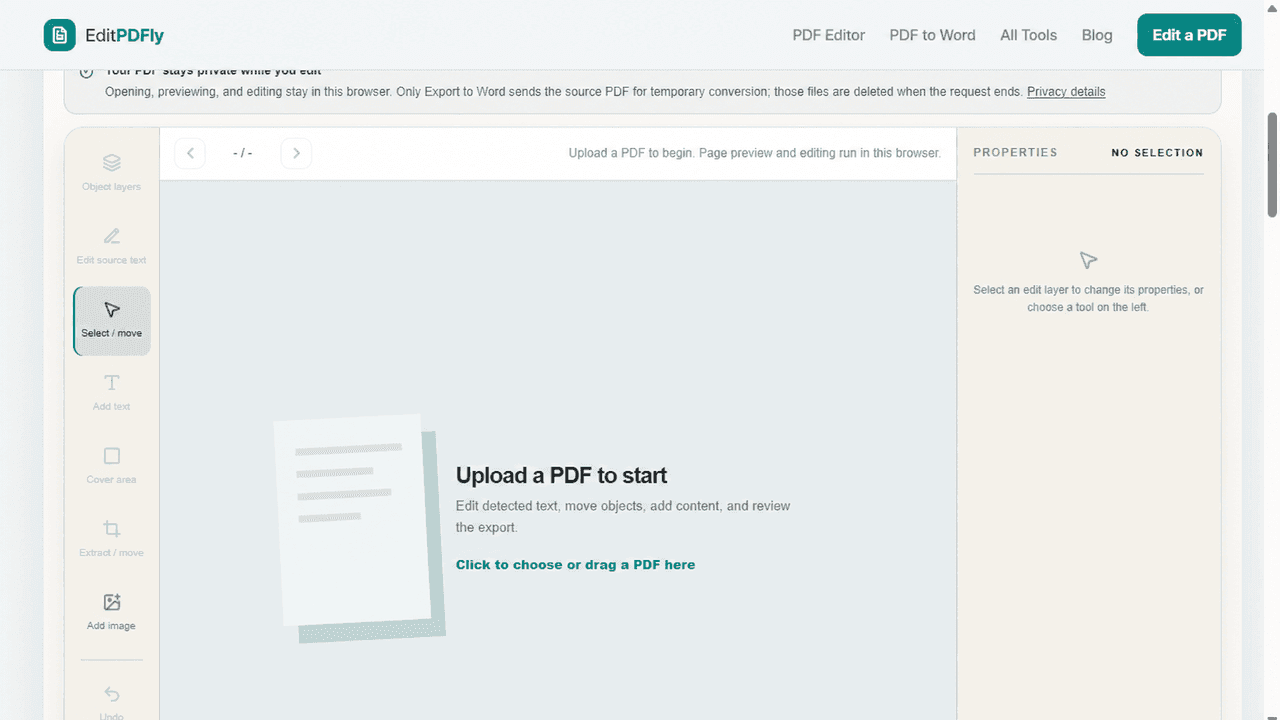
打开在线 PDF 编辑器,上传不超过 20 MB 的文件,等待缩略图与页面预览出现。选择页面和合适工具,只做解决任务所需的最小修改。
当页面存在可选择文字时可以编辑原文字,也可以添加文字或图片、覆盖区域并移动受支持图层。打开和编辑发生在浏览器内,只有导出 Word 会把源文件发送到临时转换服务。
- 在浏览器编辑器中打开 PDF。
- 确认目标文字是否可以选择。
- 用原文字或覆盖层工具完成聚焦修改。
- 导出并重新打开编辑后的 PDF。
内容需要重排时使用 Word
PDF 页面围绕固定坐标存储内容,Word 则使用段落、表格、分节和流动分页。如果要重写多个段落、调整标题或复用内容,DOCX 往往更容易处理。
转换只能尽力保留原状。尤其是表格、非拉丁字体、密集报告和大量定位图形,需要把结果与源文件对照检查。
识别什么时候需要 OCR
如果 PDF 页面是照片或扫描图,看到的字实际上是像素。普通 PDF 文字编辑器不能直接把像素变成字符;OCR 是独立识别步骤,也可能带来拼写、数字与布局错误。
不要只在扫描图上覆盖新文字就认为底层内容已经可搜索。请使用 OCR 流程,并校对姓名、日期、金额等高影响字段。
分享前保护好结果
重新打开每个导出文件,确认页数、顺序、可见修改和可搜索文字。如果源文件包含数字签名,编辑后的副本不会保留原签名。
保留原 PDF 作为参照,在检查完成前用新文件名保存编辑结果。